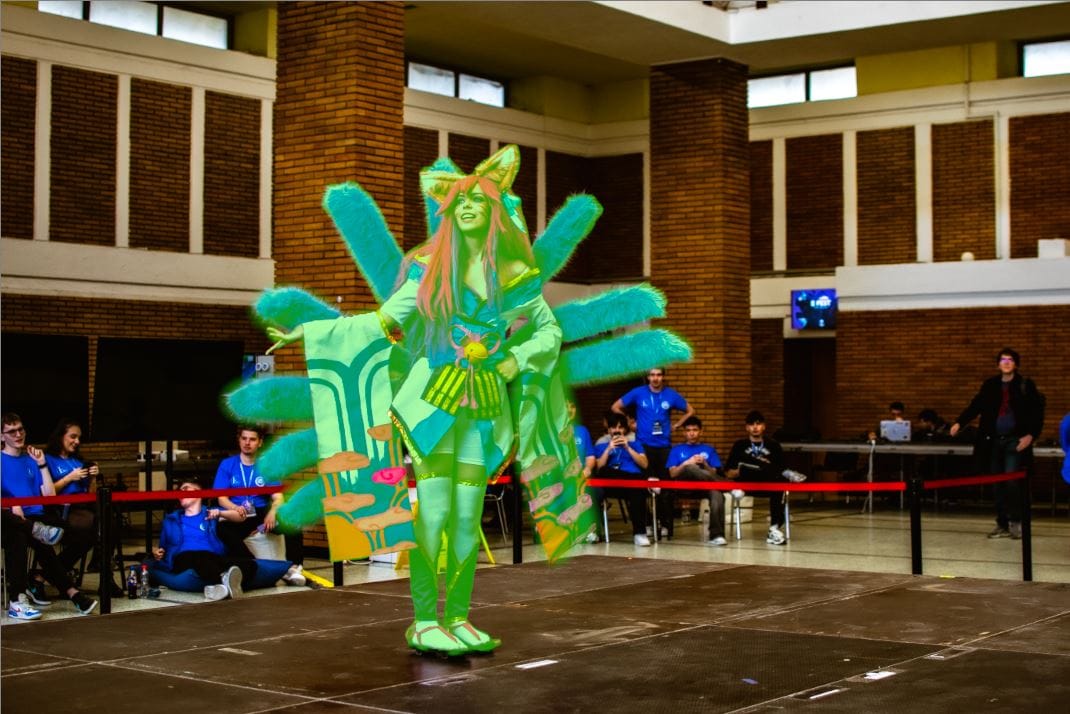
Ich werde im Folgenden die Technik der Verwendung von AI-unterstützten Masken in Lightroom Classic behandeln und wie ich diese Funktion nutze, um meine Motive hervorzuheben. Angenommen, du bist nicht an der Verwendung von Masken interessiert, empfehle ich trotzdem, den Artikel zu lesen, da ich verschiedene Probleme ansprechen werde, die bei Fotografien auftreten, und wie man sie löst, wie:
- Das Gefühl, dass das Bild schwer zu betrachten ist, ich habe Schwierigkeiten, Details des Motivs zu erkennen
- Sehr dunkle oder sehr helle Bereiche ziehen meine Aufmerksamkeit auf sich, da sie makellos und ohne Details sind
Es passiert oft, besonders in dynamischen Momenten, dass wir das Motiv unter nicht idealen Bedingungen einfangen. Wir könnten auf verschiedene Probleme stoßen, wie zu starkes Licht von hinten oder eine bemerkenswerte Veränderung der Umgebungsbeleuchtung für einige Momente. Wenn wir dann die Fotos zu Hause entwickeln, könnten wir denken, dass viele von ihnen nur noch zum Wegwerfen sind. Doch mit Hilfe moderner Software können wir viel mehr wiederherstellen und “bearbeiten”, als wir anfangs vermutet hätten.
Das Gefühl, dass das Bild schwer zu betrachten ist, ich habe Schwierigkeiten, Details des Motivs zu erkennen
Zunächst einmal ist dieser Leitfaden kein Anfänger-Tutorial für Lightroom, also gehe ich davon aus, dass meine folgenden Bearbeitungsvorschläge auf einem Bild angewendet werden, das mindestens korrekt belichtet und ausgerichtet ist.
Ein schwer zu betrachtendes Motiv entsteht oft durch das Fehlen von Details. Dieser Mangel wird durch den Verlust von Details in dunklen Bereichen verursacht. Das Einfachste, was ich tun kann, ohne ins Detail zu gehen, ist, den Slider für Shadows zu verwenden. Wenn wir einen Blick auf das Histogramm werfen, können wir sehen, dass es die dunklen Bereiche in meinem Foto abdeckt, was intuitiv und vom Namen her klar ist. Wenn wir den Wert erhöhen, sehen wir, wie die dunklen, schwer erkennbaren Bereiche immer mehr beleuchtet werden und Charakter bekommen. Dadurch wird mein Motiv insgesamt leichter zu betrachten.

Diese Praxis hat jedoch ihren Preis! Wenn ich alle dunklen Bereiche aufhelle, verliere ich an Tiefenschärfe. Das Bild wirkt immer flacher und weniger charakteristisch. Wenn ich übertreibe, kann der Effekt sogar störend werden. Ich kann auf verschiedene Artefakte stoßen, besonders bei unterbelichteten Fotos mit hohem ISO-Wert.
Sehr dunkle oder sehr helle Bereiche ziehen meine Aufmerksamkeit auf sich, da sie makellos und ohne Details sind
Das Anwenden einer Maske auf mein Motiv
Wir werden über ein Bild sprechen, das mir gehört und das in seiner unbearbeiteten Form die oben genannten Probleme hatte.

Wir können sehen, dass seine Kleidung seinen Bauch beschattet, wobei dieser Bereich unklar und störend ist. Nach einer Bearbeitung ohne Maske wurde das Bild brauchbarer, sowohl durch mehr Belichtung als auch durch die oben genannten Prinzipien.

Ich kann jedoch eine Maske auf mein Motiv anwenden, um es hervorzuheben. Die Maske hat die Funktion, die Eigenschaften des Bildes nur in einem bestimmten Bereich zu verändern, in meinem Fall direkt auf das Motiv. Die folgenden Schritte werde ich erläutern.
Wir gehen zum Menü Masking im Develop-Bereich, das direkt unter dem Histogramm auf der rechten Seite zu finden ist, oder verwenden Ctrl+W. Ein Menü wird erscheinen, in dem wir nach ein paar Sekunden sehen können, dass das Programm bereits eine oder mehrere Personen im Foto erkannt hat. Wir fahren mit der Maus über die Person(en), die mich interessieren. Wir werden feststellen, dass das Motiv markiert wird. Wir wählen es aus und können dann eine Maske auf verschiedene Körperteile anwenden. Ich schlage vor, mit den verschiedenen Optionen zu spielen, aber für dieses Beispiel wählen wir Entire Person. Wenn wir nach der Erstellung der Maske feststellen, dass sie fehlerhaft oder zu aggressiv angewendet wurde, oder Teile enthalten sind, die wir nicht möchten, können wir dies manuell korrigieren. Im geöffneten Menü “Masks” klicken wir auf unsere Maske (Mask 1). Dann klicken wir auf “add” (wenn Teile des Motivs weggelassen wurden) oder “subtract” (wenn Teile fälschlicherweise hinzugefügt wurden). Hier verwenden wir entweder “Objects (powered by AI)” oder den Pinsel für eine manuelle Auswahl. Wichtig ist, dass wir uns Zeit nehmen, denn sonst müssen wir später mehr Arbeit leisten.
Jetzt können wir mit dem Shadows-Slider spielen, wie oben besprochen. Persönlich, wenn das Motiv ein starkes Licht von hinten hat, werde ich auch den Exposure-Regler anpassen. Ich mag es, den Kontrast des Motivs zu erhöhen, aber das geht mit stärkeren dunklen Bereichen einher. Ich empfehle hier, mit fast allen Slidern zu experimentieren, je nach Anwendung, um herauszufinden, was einem gefällt und was nicht.
Der nächste Schritt, nachdem das Motiv zum Leben erweckt wurde, ist, mit dem Hintergrund zu spielen. Wir erstellen also eine separate Maske nur für den Hintergrund. Dieser Schritt ist sehr einfach. Rechtsklick auf Mask 1 und dann auf Duplicate and Invert Mask. Jetzt ist das gesamte Bild, außer das Motiv, schraffiert, sodass die Maskeneinstellungen nur auf den Hintergrund angewendet werden. Hier können wir mit Exposure experimentieren. Eine andere Funktion, die ich liebe, ist Dehaze unter Effects. Wenn ich den Wert erhöhe, sehe ich, wie der Hintergrund mit einem schönen Effekt dunkler wird. Auch hier kann ich den Hintergrund manuell mit den Slidern Texture und Clarity verwischen. Eine weitere interessante Funktion für einen coolen Effekt ist Defringe unter Detail.
Die Stärke dieser Bearbeitungstechnik an diesem Beispiel sehen Sie im Vergleich hier.