Voi aborda in cele ce urmeaza tehnica utilizarii mastilor alimentate cu AI din cadrul Lightroom calsic si cum ma folosesc de aceasta functie pentru a-mi pune in evidenta subiectii. Presupunand ca nu te intereseaza utilizarea mastilor, recomand totusi citirea articolului caci voi discuta diferite probleme care apar la fotografii si cum sa le rezolvam precum:
- Senzatia ca poza imi este greu de privit, ma chinui sa disting detalii ale subiectului
- Zonele foarte inchise sau foarte deschise imi atrag atentia caci sunt imaculate fara detaliu
Se intampla deseori, mai ales in momente dinamice, sa surprindem subiectul in conditii nu tocmai ca la carte. Ne putem lovi de multiple probleme, precum o lumina prea puternica din spate, sau o schimbare notabila a iluminarii ambientale pentru cateva momente. Am putea crede atunci cand developam pozele acasa, ca multe dintre ele sunt numai bune de aruncat la gunoi. Totusi, cu ajutorul soft-urilor moderne, putem recupera si “prelucra” mult mai in profunzime decat am fi inclinati sa credem initial.
Senzatia ca poza imi este greu de privit, ma chinui sa disting detalii ale subiectului
In primul rand, acest ghid nu reprezinta un tutorial de tip incepator pentru Lightroom, asa ca voi presupune ca, urmatoarele mele sugestii de prelucrare vor fi aplicate peste o imagine care este cel putin corect expusa, si indreptata.
Un subiect greu de privit este datorat, de cele mai multe ori lipsei de detalii pe acesta. Aceasta lipsa este cauzata de pierderea lor in zonele intunecate. Cel mai simplu lucru pe care il pot face, fara a intra in detalii, este sa trag de slider-ul Shadows. Daca aruncam un ochi pe Histograma putem observa cum acesta cuprinde zonele de lumina slaba din fotografia mea, lucru intuitiv si din nume. Daca vom mari valoarea sa, observam cum zonele umbrite, greu de distins, devin din ce in ce mai luminate, oferindu-le caracter. Implicit, subiectul meu devine mai usor de privit.

Totusi, aceasta practica vine cu un cost! Deschizand toate zonele umbrite, pierd din adancimea de camp. Poza apare a fi din ce in ce mai fada, mai lipsita de caracter. Mai mult, daca exagerez, efectul poate deveni deranjant. Ma pot lovi de diferite artefacte, in special la pozele subexpuse si cu o valore ISO ridicata.
Zonele foarte inchise sau foarte deschise imi atrag atentia caci sunt imaculate fara detaliu
Aplicarea unei masti subiectului meu
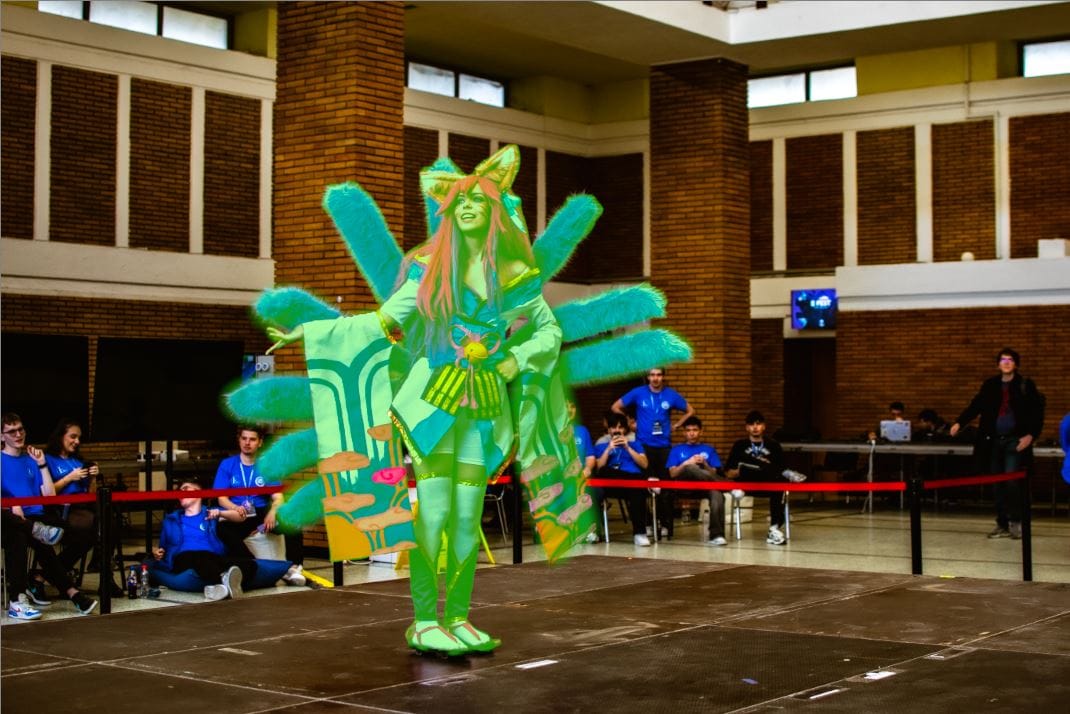
Vom face discutia pe o imagine care imi apartine, si care, in forma sa needitata, avea problemele enuntate mai sus.

Putem observa cum hainele sale ii umbresc abdomenul, zona fiind neclara si deranjanta. In urma unui edit fara masca, imaginea a devenit mai utilizabila, atat prin mai multa expunere cat si cu ajutorul principiilor expuse mai sus.

Cu toate acestea, pot aplica subiectului meu o masca pentru a-l scoate in evidenta. Masca are rolul de a modifica caracteristicile imaginii doar pe o anumita zona, in cazul meu, chiar subiectul. Voi prezenta mai jos pasii urmati.
Vom merge catre meniul Masking aflat in Develop chiar sub histograma, in partea dreapta, sau utilizand Ctrl+W. Va aparea un meniu unde, dupa cateva secunde, putem vedea ca programul a identificat deja una sau mai multe persoane prezente in fotografie. Mergem cu mouse-ul peste cel (sau cei) care ma intereseaza. Vom observa ca subiectul este marcat. Il selectam si, apoi putem crea o masca pe diferite parti ale corpului. Va sugerez sa va jucati cu multiplele variante, dar pentru exemplu, vom merge cu Entire Person. Daca dupa crearea mastii observam ca aceasta a fost aplicata eronat, ori prea agresiv, ratand sau incluzand parti pe care nu ni le dorim, putem rectifica asta manual. In meniul Masks, care ni s-a deschis, apasam pe masca noastra (Mask 1). Apoi mergem pe add (daca parti din subiect au fost omise) sau substract (daca parti au fost adaugate eronat). Aici vom folosi Objects (powered by AI) sau Brush pentru o selectie manuala. Important este sa nu ne grabim, pentru ca vom munci apoi dublu.
Acum ne putem juca cu slider-ul Shadows, asa cum am discutat mai sus. Personal, daca subiectul are o lumina din spate foarte puternica, voi umbla si la Exposure. Imi place sa cresc contrastul subiectului, dar asta vine la pachet cu zone intunecate mai stridente. Recomand aici sa va jucati cu mai toate sliderele, vedeti ce va place si ce nu, functie de aplicatie.
Urmatorul pas, dupa ce am dat viata subiectului, este sa ne jucam cu fundalul. Vom crea deci o masca separata doar pentru fundal. Acest pas este foarte simplu. Buton dreapta pe Mask 1 urmat de Duplicate and Invert Mask. Acum hasurata este toata imaginea, mai putin subiectul, deci setarile mastii se vor aplica doar fundalului. Aici ne putem juca din Exposure. O alta functie indragita de mine este cea de Dehaze din Effects. Crescand valoarea acesteia, voi observa cum fundalul meu se inchide cu un efect dragut. Tot de aici pot blura manual fundalul cu ajutorul sliderelor Texture si Clarity. O alta functie interesanta pentru un efect interesant este cea de Defringe din Detail.
Puterea acestui mod de editare pe acest exemplu prin comparatie aici.